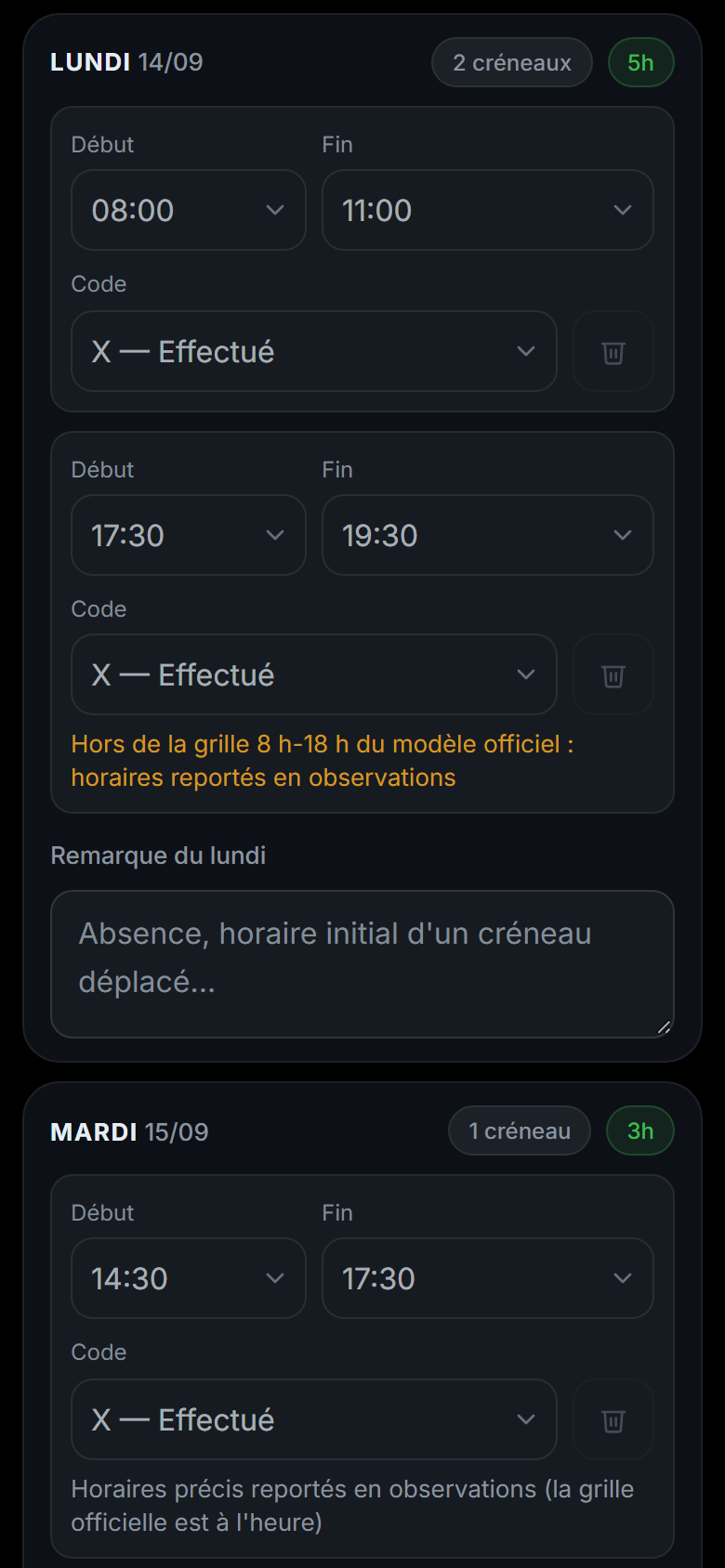
La feuille d’émargement de la semaine, préremplie depuis le planning.
Chaque pilote-instructeur vérifie ses créneaux et envoie sa feuille. La gestionnaire des émargements la valide ou la renvoie avec un motif. La feuille exportée, en Excel ou en PDF, porte un QR code et un code de contrôle qui permettent de la vérifier.
Première connexion ou mot de passe oublié : passez par la page de connexion, ou demandez à la gestionnaire des émargements.
1
2
Début et fin de chaque créneau
Remarque du jour
Capture de la démonstration, données fictives.
Un espace par rôle
Après connexion, chacun arrive directement dans son espace ; un compte ne voit que ce que son rôle permet.
Espace pilote
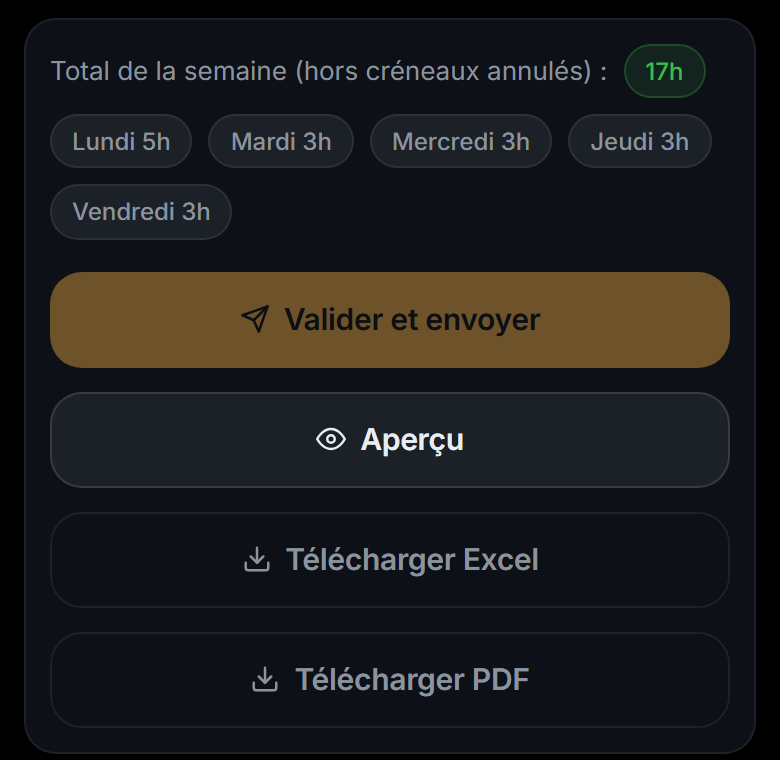
Choisissez la semaine, générez la feuille et préremplissez-la depuis le planning. Ajustez chaque créneau (début, fin, code, remarque), puis « Valider et envoyer ». Une feuille rejetée se corrige depuis le même écran ; une feuille validée se télécharge en Excel ou en PDF.
La saisie est enregistrée au fil de l’eau. Sans réseau, elle est gardée sur l’appareil jusqu’à 24 heures et envoyée au retour de la connexion.
Capture de la démonstration, données fictives.
Espace gestionnaire
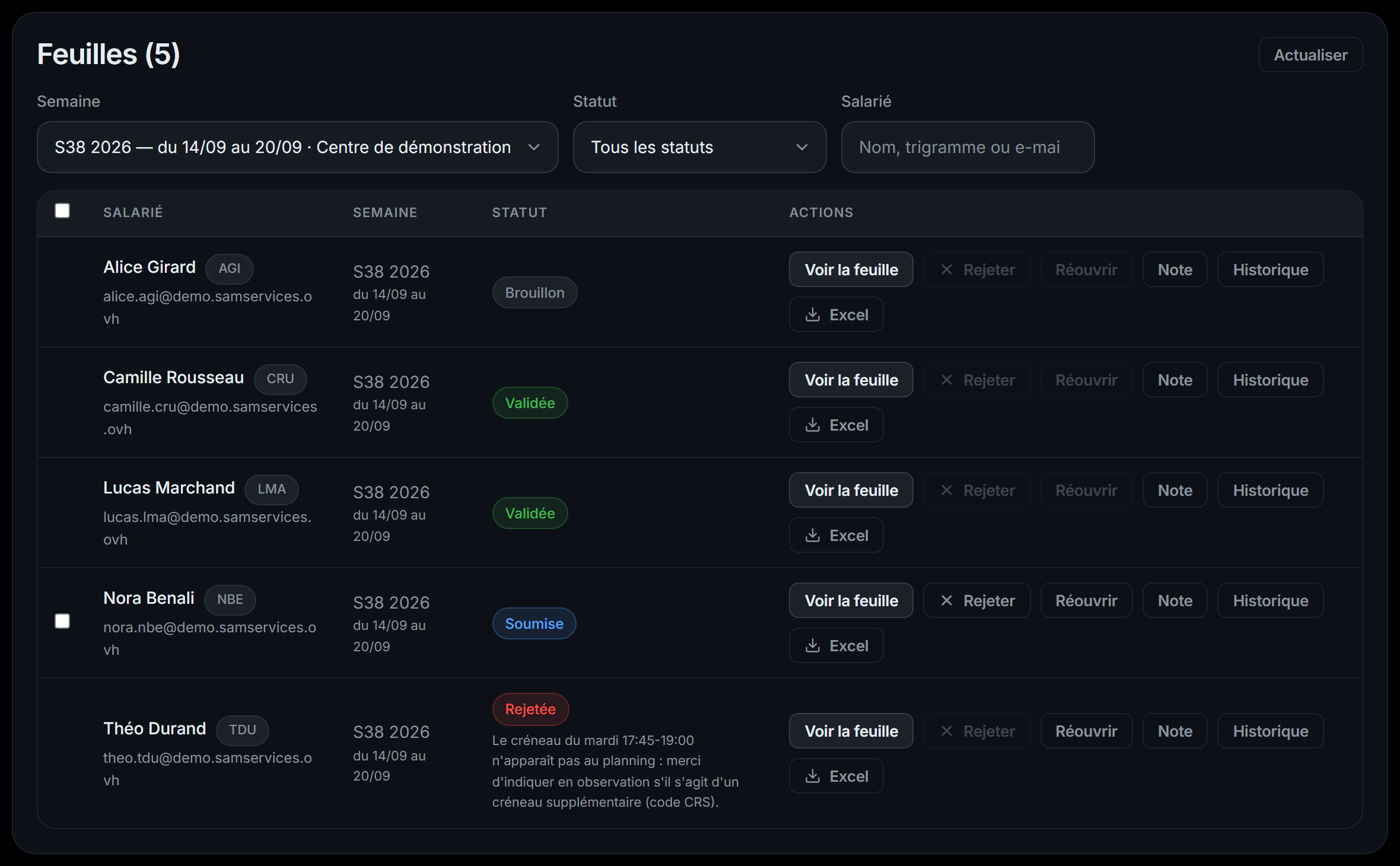
Importez l’emploi du temps PDF de la semaine, suivez les feuilles par statut, validez-les ou rejetez-les avec un motif, relancez les retardataires, gérez les comptes et vérifiez une feuille exportée.
Les relances partent par e-mail une fois le serveur d’envoi de l’organisation configuré ; d’ici là, elles restent en file d’attente, et une relance de plus de trois jours n’est plus envoyée.
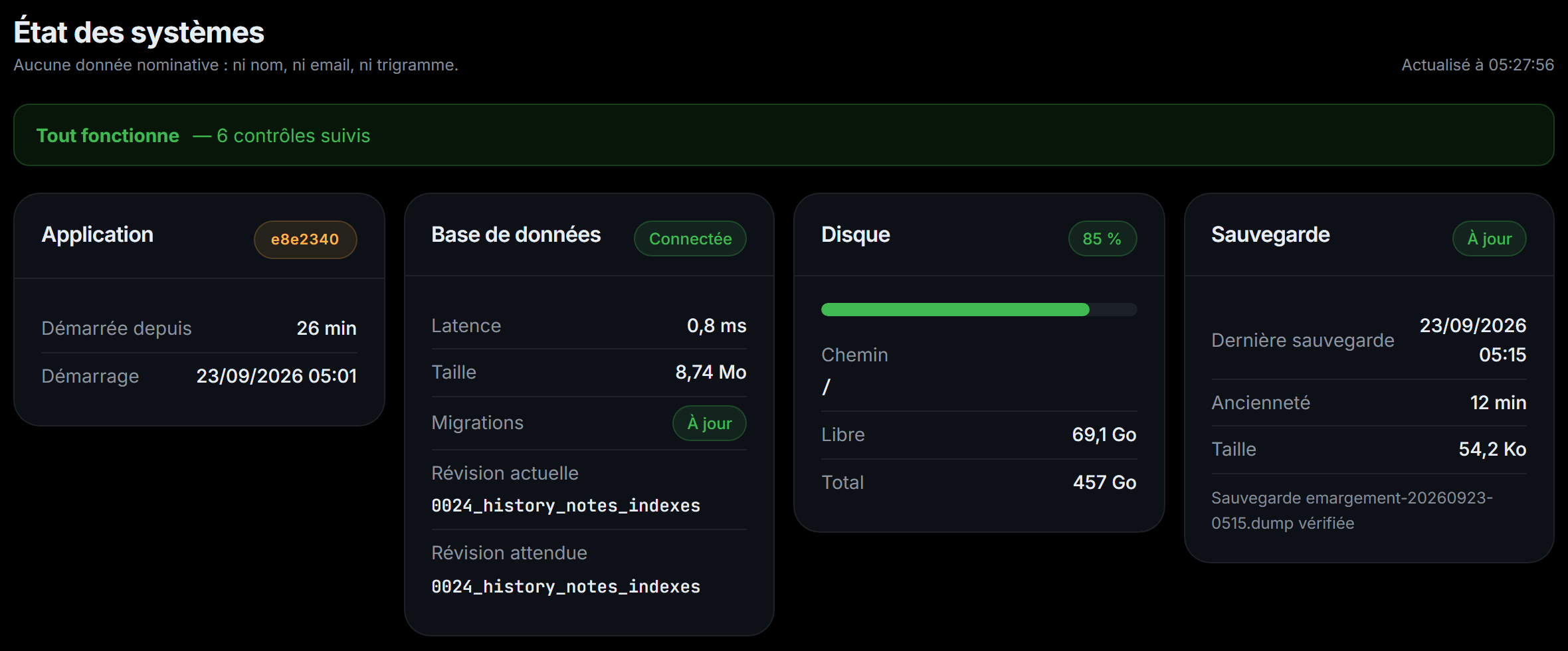
Un compte technique suit l’état de l’application : base de données, migrations, disque, sauvegarde, file d’e-mails, exports. Il ne voit aucun nom, aucune adresse, aucun trigramme, et n’a accès à aucune feuille.
Capture de la démonstration, données fictives.
Comment ça marche
Cinq étapes, de l’emploi du temps à la feuille signée.
1
La gestionnaire importe l’emploi du temps
Le fichier PDF de la semaine est lu créneau par créneau, au quart d’heure, avec les trigrammes des pilotes.
2
Le pilote génère sa feuille
Ses créneaux sont préremplis à partir de son trigramme. Il peut aussi repartir de la semaine précédente.
3
Il vérifie, complète et envoie
Un code par créneau :
X
Créneau effectué, conforme à la programmation
CRA
Créneau annulé
CRD
Créneau déplacé (indiquer l'horaire initial en observation)
CRS
Créneau supplémentaire non planifié
JEF
Je suis en formation
FER
Je forme un collaborateur
Une remarque par jour si besoin.
4
La gestionnaire valide ou rejette
Un rejet porte un motif et renvoie la feuille au pilote, qui la corrige et la renvoie.
5
La feuille s’exporte, signée
En Excel ou en PDF, sur le modèle de la feuille d’émargement, avec un QR code, un code de contrôle et le total de la semaine.
Les codes et leur signification sont rappelés dans l’application (« Légende des codes »).
Ce qui est garanti, et comment le vérifier
Chaque point ci-dessous correspond à un mécanisme de l’application, pas à une intention.
Une feuille exportée se vérifie
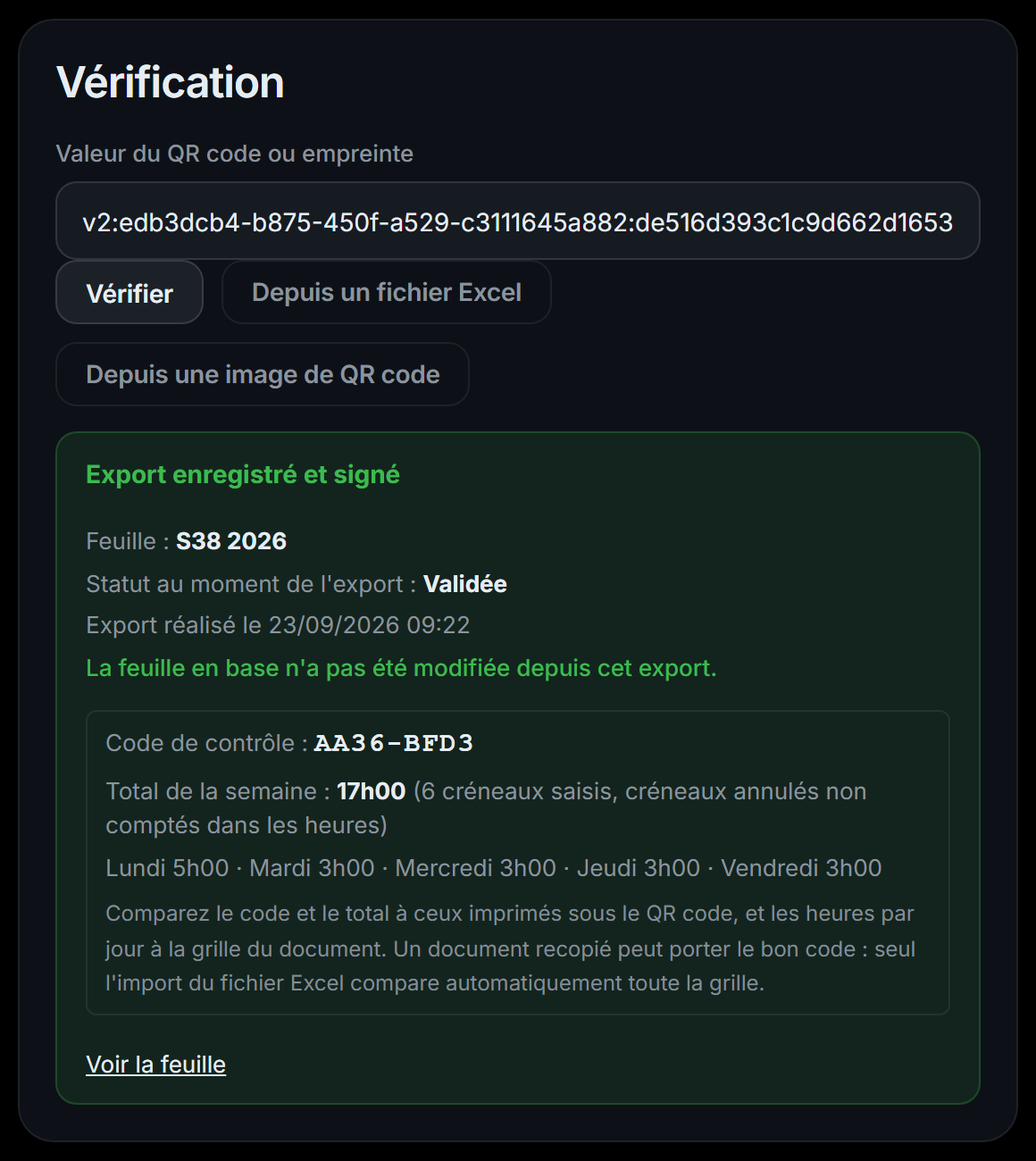
Chaque export est inscrit dans un registre et signé. L’écran « Vérifier l’intégrité d’une feuille » dit si l’export est authentique, si la feuille a changé depuis, et affiche le code de contrôle et le total à comparer à ceux imprimés sur le document. Le dépôt du fichier Excel compare toute la grille.
Une signature valide prouve qu’un export a été enregistré et signé ; c’est la comparaison du code et du total qui protège contre une copie retouchée.
1
2
Export enregistré et signé
Code de contrôle et total, à comparer au document
Capture de la démonstration, données fictives.
Chaque action de gestion est tracée
Validations, rejets, réouvertures, comptes, planning, relances et réglages sont inscrits dans un journal que la gestionnaire consulte. L’application n’y supprime aucune ligne ; seuls le nom d’un compte anonymisé et, au-delà d’un an par défaut, l’adresse IP y sont effacés, selon la politique de conservation. Chaque feuille a aussi son propre historique.
Une sauvegarde chaque jour, vérifiée
La base est sauvegardée chaque jour ; chaque sauvegarde est relue pour vérifier qu’elle est exploitable, et le résultat est visible dans l’espace technique.
Limite actuelle : les sauvegardes restent sur le même serveur et ne sont pas chiffrées (voir « Avant une mise en service »).
Aucune ressource chargée ailleurs
La page et l’application ne chargent ni police, ni script, ni mesure d’audience depuis un autre site. Les sessions passent par des cookies inaccessibles aux scripts de la page, et les mots de passe sont stockés sous forme hachée. Les e-mails, une fois activés, partent par le serveur d’envoi choisi par l’organisation ; l’hébergement relève de l’employeur.
Des durées de conservation définies
Un compte désactivé est anonymisé au terme de la durée de conservation fixée par l’organisation ; les feuilles, documents de décompte du temps de travail, sont conservées sans suppression automatique.
Avant une mise en service
L’outil fonctionne ; des points techniques restent à faire avant un usage avec de vraies données, et plusieurs décisions reviennent à l’employeur : qui héberge le service, qui est responsable du traitement, quelle durée de conservation, quelles informations légales publier.
Ce qui est fait
Les trois espaces : pilote, gestionnaire, technique.
L’import de l’emploi du temps PDF, dont la lecture a été vérifiée sur de vrais emplois du temps.
La signature vérifiable des feuilles exportées.
Le journal des actions de gestion.
La sauvegarde quotidienne vérifiée, aujourd’hui sur le même serveur et non chiffrée.
La surveillance automatique toutes les 5 minutes de l’instance et des sauvegardes ; le canal d’alerte reste à brancher.
Une démonstration sur données fictives.
Ce qui n’est pas encore fait
L’accès en HTTPS sur un nom de domaine.
La copie des sauvegardes hors du serveur, et leur chiffrement.
Le serveur d’envoi des e-mails de l’organisation.
Le canal d’alerte de la surveillance.
La validation par l’employeur : registre des traitements, information des salariés, consultation du CSE le cas échéant (voir le dossier de conformité).
Dossier de conformité
Un dossier prépare ces décisions :
fiche du registre des traitements ;
analyse des risques ;
note au CSE ;
notice d’information des salariés ;
politique de conservation ;
mesures de sécurité ;
modèle de lettre de mission ou de contrat de sous-traitance.
Il est disponible auprès de la personne qui porte le projet.